Comment mettre en place le chômage partiel chez SaaS.fr ?
En tant qu'admin :
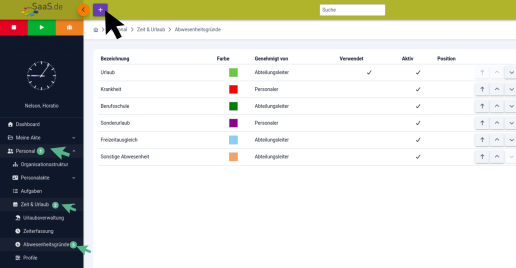
Dans le tableau de bord, sélectionnez le module "Personal" (1), ouvrez maintenant "Temps & Congés" (2), vous y trouverez "Motifs d'absence" (3).
Pour ajouter d'autres motifs d'absence, dans ce cas le chômage partiel, cliquez maintenant sur le +.
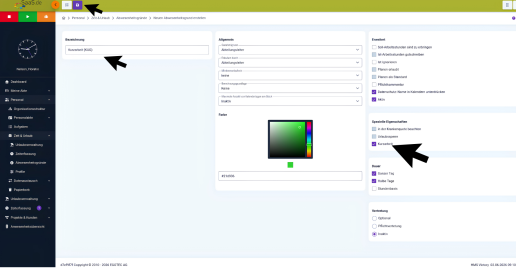
Introduisez la désignation "Chômage partiel", sélectionnez Chômage partiel sous"Propriétés spéciales".
Ne pas oublier d'enregistrer !
Indiquer comme abréviation "KUG".
Vous pouvez maintenant mettre vos collaborateurs au chômage partiel. Nous vous montrerons les différentes méthodes à l'étape suivante.
Demander le chômage partiel :
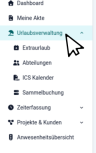
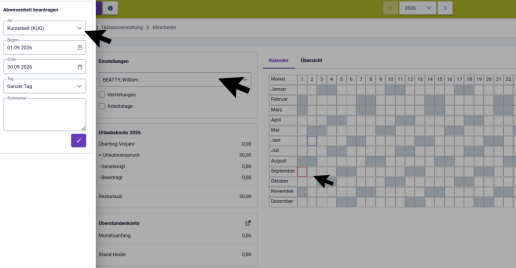
Dans votre tableau de bord, sélectionnez le module "Gestion des congés"
en cliquant avec la souris.
Votre gestion des congés s'ouvre alors avec votre calendrier.
Choisissez maintenant une période pour laquelle vous souhaitez demander un chômage partiel et sélectionnez-la en cliquant dessus.
Une fenêtre s'ouvre alors avec le titre "Demander une absence". Dans le menu déroulant "Type", sélectionnez maintenant "KUG" comme motif.
Vous pouvez ensuite saisir le début et la fin de la période ainsi que l'étendue sous "Jour", en faisant la distinction entre journée entière et demi-journée.
Vous pouvez maintenant laisser un commentaire. Votre demande de chômage partiel est maintenant terminée.
Demande de chômage partiel Écriture collective :
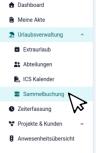
Dans votre tableau de bord, sélectionnez le module Gestion des congés en cliquant dessus.
Ensuite, sélectionnez le sous-point "Ecriture collective" en cliquant dessus.
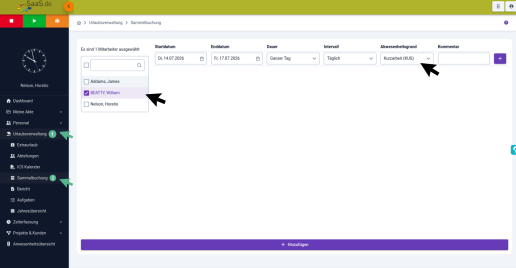
Dans la zone Gestion des congés→ Écriture collective, vous pouvez maintenant enregistrer l'absence de vos collaborateurs.
-
Comme précédemment, vous sélectionnez le motif d'absence "KUG".
-
Définissez la période via "Date de début" et "Date de fin".
-
Différencier la durée entre "Journée entière" et "Demi-journée".
-
En outre, il est possible de régler un intervalle qui définit "Quotidien" "Hebdomadaire" "Tous les 14 jours" ou "Tous les 28 jours", à quels intervalles l'enregistrement a lieu.
-
En option, vous pouvez laisser un commentaire avec des remarques ou des informations supplémentaires sur la réservation.
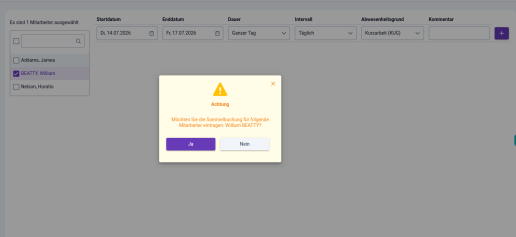
Attention !
Après avoir cliqué sur le bouton Ajouter, une demande de sécurité apparaît et doit être effectuée pour confirmation.
L'inscription de l'écriture collective ne peut pas être annulée.
S'il s'avère plus tard que l'inscription collective était erronée, tous les jours concernés doivent être supprimés individuellement.